środa, 19 czerwca 2019

Kalendarz z użyciem JQuery. Zmiana wyglądu i spolszczenie.

W Internecie jest dużo bibliotek, które umożliwiają osadzenie kalendarza na swojej stronie. Można umieścić kalendarz z użyciem JQuery, Bootstrap itd. W tym temacie skupię się na JQuery, ale UI.

Aby mieć taki kalendarz, należy przejść na stronę JQuery UI i pobrać bibliotekę https://jqueryui.com/download/. Zanim pobierzemy, możemy wybrać, czy wszystko chcemy pobrać, czy tylko te elementy, które chcemy. Po pobraniu i rozpakowaniu, umieszczamy w dowolnym folderze. Może być folder o nazwie js, bo JQuery jest napisany w JavaScript. I w dowolnym edytorze, dodajemy na górze ścieżki do plików jquery-ui.js i jquery-ui.css

<script src="js/jquery-ui.js"></script>

<link rel="stylesheet" href="css/jquery-ui.css" type="text/css" /> 

Teraz w dokumencie index.html, tworzymy div z klasą lub z id,  aby można było zobaczyć kalendarz Jquery UI.
Ja nazwałem <div class="calendar"></div>. 

Jeżeli mamy działający kalendarz, to aby spolszczyć, wystarczy napisać taki kod, który jest na poniższym zdjęciu:


I efektem końcowym jest oto taki wygląd:


Na zakończenie, można na dwa sposoby zmienić wygląd kalendarza. Pierwszy to modyfikacja stylu, który jest w pliku jquery-ui.css lub wybrać drugą metodę, czyli przejść do strony themes (ta sama strona jquery UI), wybrać motyw,skórkę i jak będzie trzeba, to zmienić kolory a następnie pobrać.
Zaznaczę, że ręczna zmiana wyglądu a co za tym idzie zmiana szerokości, obrabowań, tło, tekst itd, jest czasochłonna, chyba, że znamy nazw klas, wtedy to zajmuje kilka minut. 

środa, 13 lutego 2019

Bootstrap - poznaj inne elementy oparte o ten framework - navbar, nav itd.

Framework Bootstrap jest bardzo znany wśród twórców stron internetowych. Jest bardzo dobrym frameworkiem i ułatwia tworzenie stron, wybierając kody udostępnione na stronie tego frameworka.

Dziś napiszę o paskach nawigacji, ale nie jak umieszcza się na stronie, a o wyglądzie i kolejnych opcjach wyglądu, jak i bibliotekach oparte o bootstrap. 
Wchodząc na stronę bootstrapa, mamy do wyboru, różne typy navbar i też o trzech kolorach: czarnym, niebieskim i bardzo jasno niebieski, który nawet daje efekt wyblakłej zieleni. 
W paskach navbar, możemy umieścić wyszukiwarkę, strony oraz wybrać menu dla urządzeń mobilnych, i tak jest na stronie bootstrap. 

Jeżeli nic nam nie pasuje, możemy skorzystać z innych pasków, które również są oparte o bootstrap, a różne paski navbar wyglądają bardzo dobrze oraz oferują więcej funkcji. Nie znaczy, że wygląd i opcje, które są na stronie bootstrap są złe, też są dobre. 
Warto zapoznać się ze stroną: https://mdbootstrap.com/docs/jquery/navigation/navs/, która prezentuje takie paski navbar, jak i inne elementy takie jak:button, navs itd.
Kolejną stroną, która też jest wart zainteresowania a daje zupełnie inne funkcje w paskach menu bootstrap jest Yamm!, który daje do submenu rozbudowane elementy nawigacji oraz rozmieszczenia w blokach zwane grid (siatka). 
Takie menu zobaczycie wchodząc pod ten adres: http://geedmo.github.io/yamm/.
Moim zdaniem warto, daje dobre efekty i może przydać się w tworzeniu strony, czy projektu. 

Naprawdę warto, chyba, że Ty nie jesteś zwolennikiem gotowców i wolisz sam zrobić, co jest też dobrym wyborem. Ale bez względu, czy wybierzesz bootstrap, lub drogę, że sam wszystko tworzysz, to też będzie dobrze.

czwartek, 6 grudnia 2018

Emmet - dokumentacja

Plugin Emmet jest popularnym rozszerzeniem do edytorów programistycznych takich jak: Notepad++, Sublime Text, Visual Studio Code itp. Najlepiej emmet działa w dwóch ostatnich wymienionych programach. 

Emmet pozwala zaoszczędzić pisania kodu od zera, nawet jeżeli samo stworzenie dokumentu dla strony html5, jest krótkie, to i tak już daje szablon. Przykładowo, tworząc stronę w html5, to wystarczy wpisać html:5 i nacisnąć klawisz tab, a już ukaże się nam szablon. Resztę wystarczy uzupełnić i inne linijki meta itp.
Dokumentacja Emmet jest na tej stronie  Emmet dokumentacja  i można też pobrać pdf z dokumentacją o ile tego potrzebujemy:)

środa, 14 listopada 2018

Bootstrap 4 - nowości i podstawowe porady

Temat jest spóźniony czasowo i dlatego dopiero teraz piszę o ostatniej wersji Bootstrap 4, nie znaczy, że dopiero teraz obudziłem się lub zobaczyłem, że jest.

Pisałem już wcześniej na tym blogu o frameworku bootstrap, ale była to wersja 2. Wiele zmian zaszło, chociażby pasek menu oraz stare ikony, które były, nie działają (działają w wersji 2). W poprzednim temacie pisałem jak zmienić tło w plikach bootstrap lub w pliku CSS.

Jak zaimplementować nowego bootstrapa na własnej stronie, jest opisane tutaj pod podanym linkiem:

Warto zaktualizować bootstrapa na własnej stronie! Jeżeli chodzi o ikony, które działały w wersji 2 i są na tej stronie: https://getbootstrap.com/docs/3.3/components/, a w nowej wwersji nie działają, to należy użyć innych ikon i są podane linki do stron na bootstrapie 4 tu:
https://getbootstrap.com/docs/4.1/extend/icons/. Dlaczego nie pokazuje zrzutów? Chciałbym, aby czytelnik sam zaimplementował framework jak i ikony. 

Co do ikon na stronie, to będzie osobny temat. A teraz czas na podstawowe porady dotyczące bootstrap 4.
Będą te same porady, które pisałem już wcześniej, ale przedstawię inaczej:

Własny plik CSS - własne zmiany na stronie
Zamiast grzebać w stylach bootsrapa, lepiej stworzyć własny plik CSS, aby dokonywać stron na swojej stronie. Zakładam, że stworzyłeś/aś nowy plik CSS. 
Tło:
Jeżeli chcemy zmienić tło, ale nie chcemy nic zmieniać w stylach frameworka, to piszemy:

BODY{ background-color: #000000 !important;} - zmiana tła, może być też sam background:)

Framework daje własne style. Na formularze, na różne elementy w HTML5 np: nav, section, artitle, footer, header itp.

Aby nadać własny wygląd, niż jaki jest obecny, to wystarczy napisać w pliku CSS:

Nazwa elementu np: footer,
A następnie podać swoje wartości i tak wygląda całość:
footer{
background-color: #222222;
width: 300px;
height: 100px;
}
Powyższy przykład pokazałem, jak stylizować.

Na zakończenie, jeżeli uważasz, że to banał, to masz rację. Ponieważ przedstawiłem podstawy, które mają pomóc początkującym, nie weteranom, którzy tworzą strony nie od dziś.
  

wtorek, 17 lipca 2018

Przyszłość PHP - Czy warto uczyć się tego języka

Wielu początkujących zadaje sobie pytanie, czy warto uczyć się języka PHP? Jaki jest dziś język PHP a co daje konkurencja? W tym temacie  napiszę, czy warto uczyć się języka PHP.

Dziś język php jest w wersji 7 i wiele nowych funkcji wprowadziło a jakich, to odsyłam do strony głównej, ponieważ, nie jest to temat na funkcje PHP wersji 7.

Ale odpowiedzmy sobie na pytanie, czy dziś warto uczyć się języka PHP? 
Odpowiedź brzmi, TAK!, warto i dlaczego?
  •  są oferty pracy, które poszukują programistów PHP,
  •  jest dużo hostingów z tym językiem,
  •  jest popularny!
A jakie są wady tego języka? Zanim napiszę o wadach, to jeszcze napiszę o tym, dlaczego warto uczyć się języka php. PHP to nie tylko nauka samej składni, ale też poznanie licznych frameworków, począwszy od CakePHP, Symfony, Zen Framework po CodeIgniter i bardziej popularny, lepszy od poprzedników Laravel. I też wymagają pracodawcy znajomości, chociaż jednego frameworka z tych wymienionych. 

Dobrze, a wady? PHP jeżeli chodzi o połączenie z bazą danych, to ma dwa jeszcze zalecane  sposoby, a nimi są: new mysqli (powoli od tej metody odchodzi się) i PDO zalecane i coraz więcej ludzi przechodzi na tą metodę. Nie oznacza, że stosując new mysqli, aplikacja nie będzie działać, czy przestanie działać za 5 lat, nie, ale wtedy stanie się już przestarzała jak mysql_query, której już nie zaleca się!
Język php, to też CMS-y i czasem bywa  kłopotliwe stosowanie tego języka, że nasza strona wolniej chodzi. Ja mimo to, jestem za uczeniem się  języka PHP!

PHP a konkurencja

Zadajmy sobie kolejne pytanie, jak bardzo rozwinął się język PHP na tle innych języków, w których można tworzyć aplikacje internetowe?
PHP nie rozwinął się tak jak inne języki, była wersja 5, później 5.5, 5.6. Następnie, miała być wersja 6, ale wycofano i po danym czasie dano wersję 7 języka php. W między czasie, też powstały nowe frameworki np: wyżej wymieniony CodeIgniter, czy Laravel. 

JavaScript - dużo lepiej rozwinęła się niż PHP. Kiedyś JS, był zwykłym językiem a teraz powstało na bazie JS wiele bibliotek, zaczynając od JQuery, Node.JS, Angular.JS po React i Vue.js.
Dziś za pomocą JS, można stworzyć CMS, który lżejszy jest i co ważne, szybciej ładuje się. Dlatego, oprócz nauki PHP, warto też uczyć się JavaScript. 
Powstały też technologie .NET, Ruby, Python itd. Jak widać, konkurencja jest silna i nie należy ograniczać się tylko do jednej technologii webowej. Później może okazać się, że PHP na hostingu zostanie usunięty!

czwartek, 12 kwietnia 2018

CKEditor i TinyMCE - instalacja obu edytorów na stronę internetową

W temacie dotyczącym porównania obu edytorów, przestawiłem różnice oraz pokazałem jak wyglądają. Wspomniałem na końcu, że kolejny temat, będzie dotyczyć konfiguracji obu edytorów oraz integracji pluginu KCfinder, darmowego rozszerzenia ładowania zdjęć do swoich tekstów. 

W tym temacie omówię, tylko konfigurację obu edytorów a w kolejnym instalacje rozszerzenia KCFinder.
Zacznę od instalacji CKEditora.Nie muszę pisać, ale zakładam, że wybrałeś odpowiednią wersję CKeditora z tej strony https://ckeditor.com/ckeditor-4/download/  z trzech możliwych wersji:


Następnie, pobierz i wypakuj do swojego katalogu, w którym ma działać strona z edytorem. Po rozpakowaniu, będziesz miał różne katalogi oraz luzem dwa pliki: ckeditor.js i config.js, na razie nigdzie nie umieszczaj i upewnij się, że będzie Ci działać. U mnie tak wyglądają katalogi po rozpakowaniu:


 Aby można było ujrzeć rezultat, wystarczy, że twój kod, będzie tak wyglądać.


Zauważ, że na górze ramach head jest dodany plik ckeditor.js. Jest to ścieżka do pliku, bez niego nie zadziała edytor, będzie samo pole textarea. Jak zauważyłeś, name w textarea jak i CKEDITOR.replace('editor1'), mają taką samą nazwę. Jeżeli wszystko przebiegło tak jak ja mam, to edytor powinien działać. Wygląd już pokazałem we wcześniejszym temacie, więc pominę dodawanie ponownego zrzutu edytora. 
Oprócz plików ckeditor.js i config.js, też jest ważny plik build-config.js, jednak w tym pliku nic się nie zmienia a jak już mamy skonfigurować i dodawać dodatkowe pluginy, to konfigurujemy w pliku config.js. 

Czas na instalację edytora TinyMCE
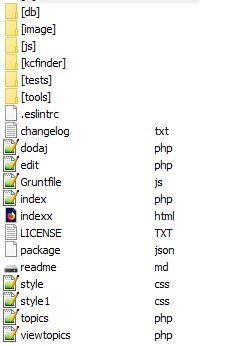
Tu również zakładam, że pobrałeś odpowiednią wersję i rozpakowałeś do katalogu, w którym będzie działać edytor. Po rozpakowaniu powinieneś mieć takie pliki:

Nie zwracaj na dużą ilość katalogów, ponieważ ja już dodawałem inne pliki z obsługą dodawania tekstu na stronę z obsługą bazy danych.
Mój edytor jest akurat w pliku dodaj.php i bez znaczenia jest, czy w index.php, czy w innym pliku, będzie kod edytora.
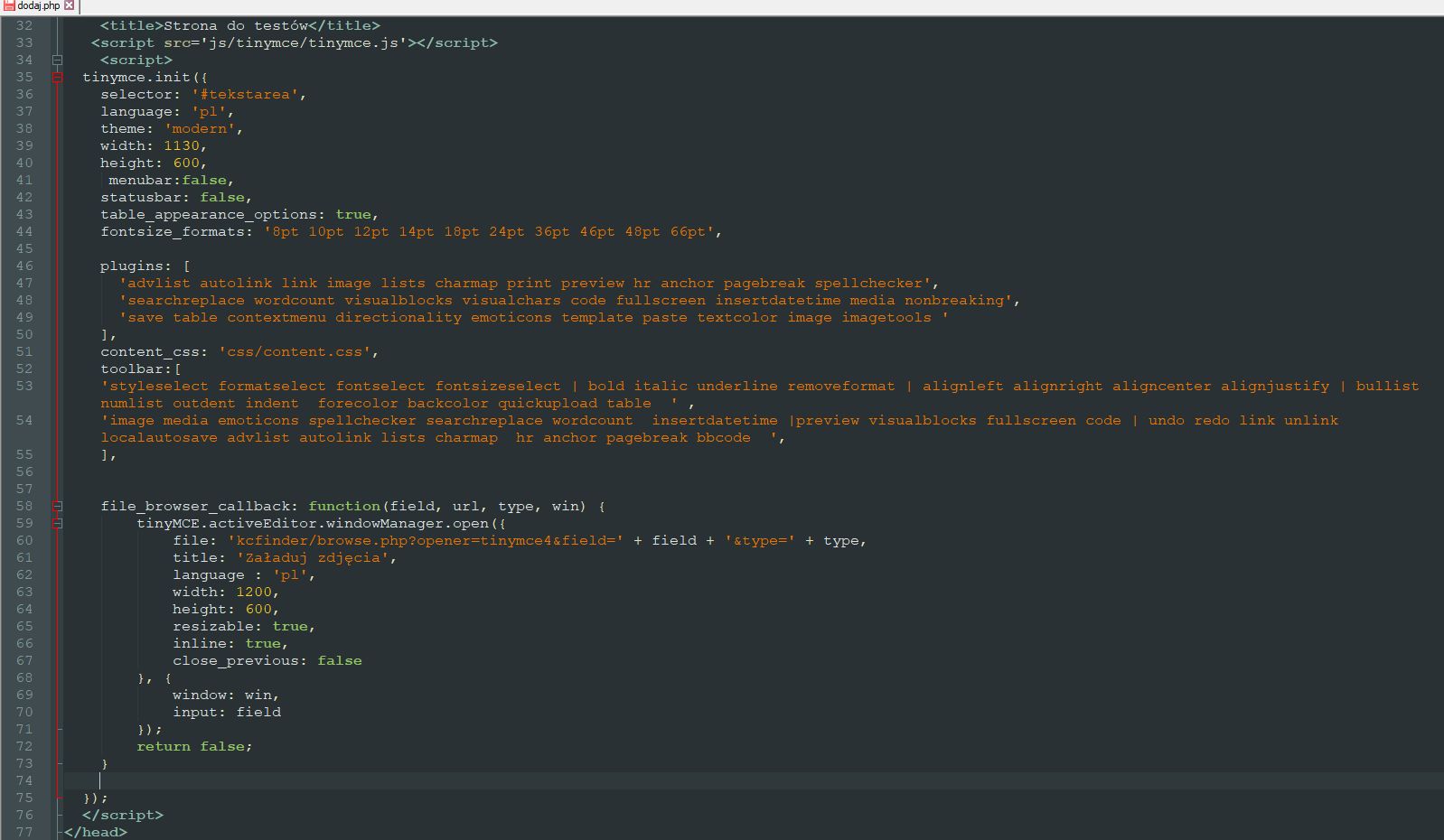
U mnie plik dodaj.php (fragment, gdzie jest kod odpowiadający za działanie edytora) wygląda tak:


I to już wszystko, żadnego kodu w atrybutach textarea nie dodajesz! Pamiętaj, aby było id="textarea" w linii po name. I nie zapomnij dodać linijki w ramach <head></head>, która odnosi się do skryptu obsługującego edytor:
<script src='js/tinymce/tinymce.js'></script> 

Na powyższym obrazku jest pokazany fragment kodu odpowiadający za działanie kcfindera, który jest bezpłatnym dodatkiem do obu edytorów. A teraz pokażę sam  kod odpowiadający za kcfinder:

Dlatego, nie martw się, że u mnie jest więcej kodu, ale ten kod jak i nad nim zrzut, będzie ponownie pokazany, gdy będzie omawiana instalacja  tego darmowego dodatku do tych edytorów.

I to wszystko, otwórz stronę i zobacz, czy działa. Jak nie działa, to znaczy, że coś przeoczyłeś.

Następny temat to omówienie KCFinder w obu edytorach.

poniedziałek, 18 grudnia 2017

Laboratorium PHP: Wyszukiwanie polskich słów w bazie danych - mysqli, php

W internecie jest dużo tematów, w którym użytkownicy piszą i pytają, jak napisać kod, aby wyszukiwarka wyszukiwała polskie słowa np: z ę, ą,ł itd, w bazie danych. Jest kilka rozwiązań.

Szukając po forach, przeważnie można spotkać rozwiązanie, które wyszukuje polskie słowa w bazie danych i takim rozwiązaniem jest napisanie takiego zapytania:

SELECT `sth` FROM `table` WHERE LOWER(`column`)LIKE LOWER('%sth%') 
COLLATE utf8_polish_ci

Trzeba pamiętać, że trzeba za każdym razem dopisywać COLLATE utf8_polish_ci. Ja jednak rozwiązałem to inaczej, i pokazują to dwa zrzuty mojego kodu. 
Pierwszy jest połączeniem z bazą a drugi zapytanie bez COLLATE utf8_polish_ci.


Korzystając z VertrigoServ, który ma swój pakiet, to ma domyślne hasło vertrigo, dlatego nie zamazałem hasła. Gdyby połączenie dotyczyło mojego hostingu, to już tak:)
Widać, że wystarczy jedna linijka, aby wyszukiwanie z polskimi znakami działało.
Teraz jak wyżej pisałem, będzie zapytanie, które wyszukuje polskie słowa w bazie danych.


W tym kodzie, co widać na zrzucie, nie ma w zapytaniu COLLATE..... Można zadać mi pytanie, po co mam w zapytaniu imię, nazwisko, wiek, dział, skoro szukam po słowie w bazie. Ten kod, dotyczy wyszukania pracowników w bazie z danego działu! Może to być dział rachunkowość, bankowość i ewentualnie można za pomocą tego kodu, wyszukać pracowników z poszczególnych miast. Wystarczy zmienić zmienną w php i też w formularzu (nie koniecznie) oraz zmodyfikować zapytanie, aby wyszukiwało po danej miejscowości.
Dalej w kodzie widać pobranie i wyświetlenie danych. I wszystko!